Cómo usar Whalyze
Crea el Wrapped de cualquier chat de WhatsApp en menos de un minuto. Así funciona, paso a paso.
Subir un chat1Exporta el chat desde WhatsApp
WhatsApp permite exportar cualquier chat, individual o de grupo, como un archivo .zip. Hazlo siempre «Sin archivos»: es más rápido y Whalyze no necesita las fotos ni los vídeos.
Android
-
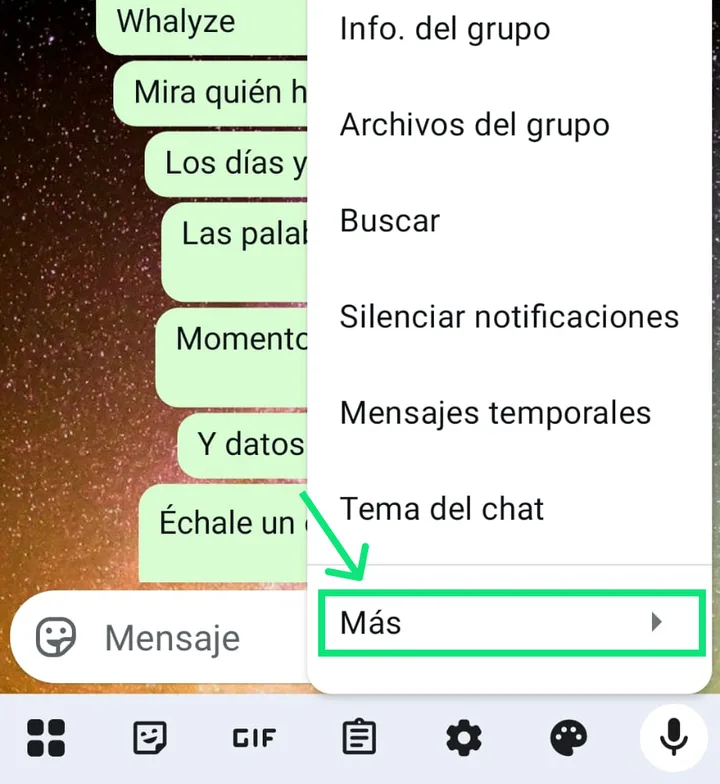
1Abre el chat, pulsa los tres puntos (⋮) de arriba a la derecha y toca «Más».
-
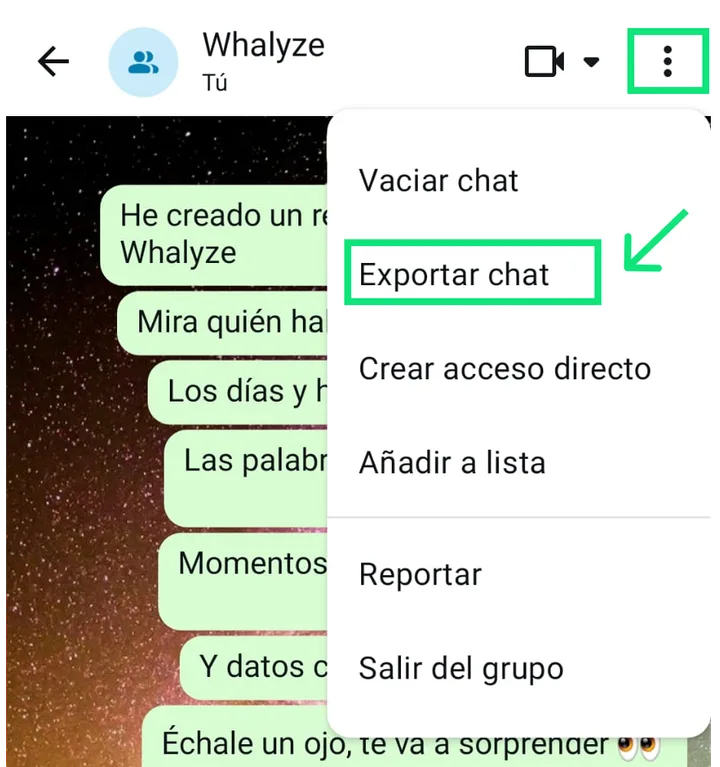
2Toca «Exportar chat».
-
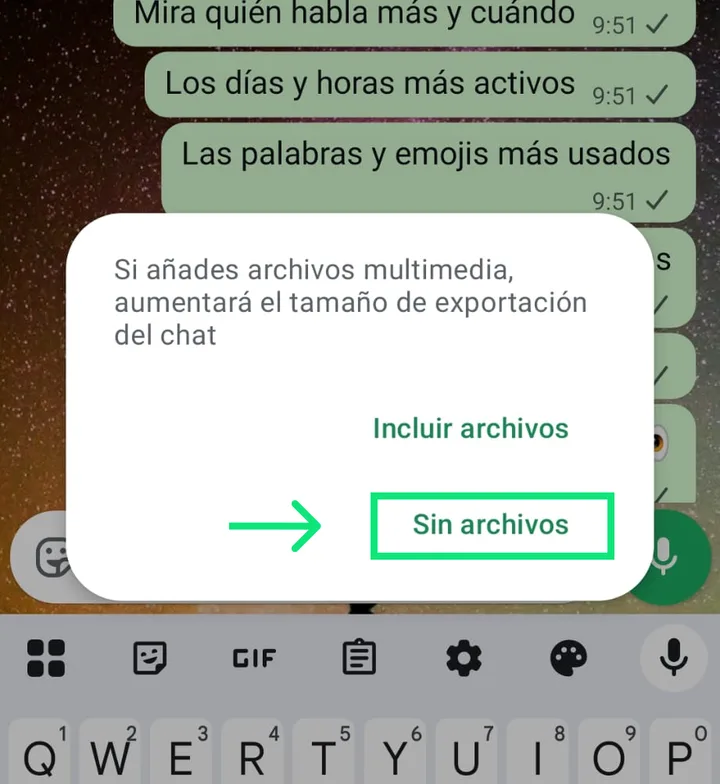
3Elige «Sin archivos».
-
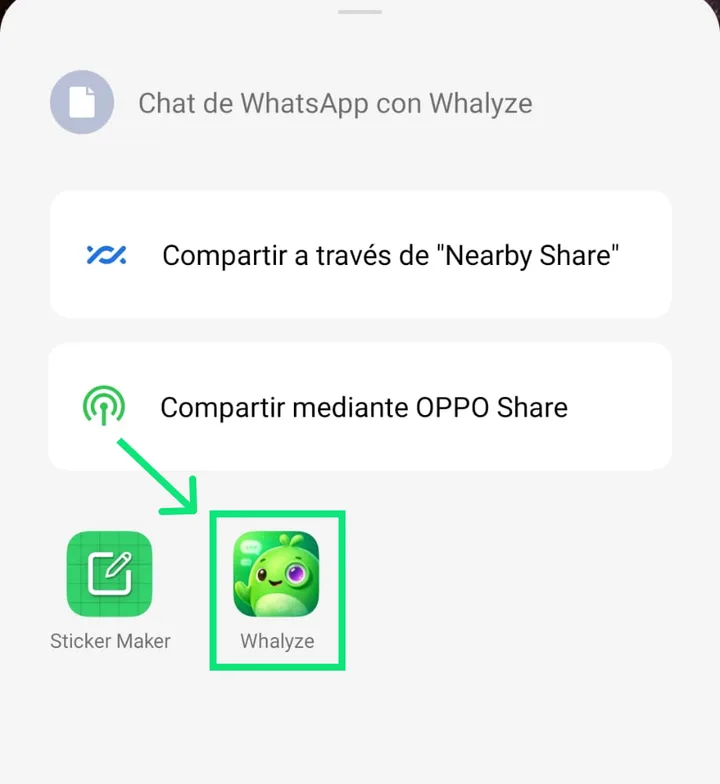
4En el menú de compartir, elige Whalyze si la tienes instalada, o guarda el archivo para subirlo después.
iPhone
- 1Abre el chat y toca el nombre del contacto o del grupo, arriba del todo.
- 2Baja hasta el final y toca «Exportar chat».
- 3Elige «Sin archivos».
- 4Toca «Guardar en Archivos», o elige Whalyze si la has instalado.
¿No te aparece «Exportar chat»?
Si alguien del chat ha activado la «Privacidad avanzada del chat», WhatsApp no deja exportarlo. Se desactiva tocando el nombre del chat → «Privacidad avanzada del chat». Tampoco se puede exportar desde WhatsApp Web ni desde el ordenador: hazlo desde el móvil.
2Sube el archivo a Whalyze
Pulsa «Subir un chat» y elige el .zip que acabas de exportar. Se analiza en tu dispositivo en unos segundos: tus mensajes nunca salen de él.
3Disfruta tu Wrapped
Pasa las historias tocando a los lados o deslizando. Mantén pulsado para pausar o usa el botón de pausa de arriba.
4Compártelo o guárdalo
Al final puedes compartir el enlace de tu Wrapped, que dura 30 días. Pulsa el ♥ para guardarlo en tu cuenta y verlo cuando quieras en «Mis wrappeds».
Consejos
- Cuanto más largo sea el chat, más curiosidades descubrirás.
- Instala Whalyze en el móvil para abrir los chats exportados directamente con la app.
- Si un chat no se puede leer, nos llega una copia anonimizada del formato (sin nombres ni mensajes) para arreglarlo.
Pasos revisados el 20/11/2026 con la versión actual de WhatsApp.